我从Android 1.5开始使用这个系统,所以很少会有功能让我感到意外。当我真的碰到一个陌生的Android功能时聚富人,那种惊喜的感觉是很难得的。
对于那些使用谷歌移动操作系统的普通用户(尤其是新手)来说,Android里可能隐藏着不少值得发掘的宝藏功能,其中一些相当实用。
我挑选了五个相对隐藏的Android功能,认为每位用户至少应当了解一下。
下面我们一起看看这些功能。
这个功能可能看起来很平常,但先给你设定一个情境。假设假期有客人来访,你想让他们连上你的Wi‑Fi。与其把密码公开让所有人都能使用,你可以通过二维码分享Wi‑Fi聚富人信息。这样既简化了添加新设备的流程,也兼顾了安全性。
打开「设置」>「网络与互联网」>「互联网」,点击你想要分享的网络。在出现的页面顶部,点「分享」并通过生物识别或密码/PIN验证身份。
随后会打开一个页面,显示该Wi‑Fi网络的二维码。让对方用手机扫描二维码,网络就会自动添加到他们的设备中。你也可以截取二维码的截图、打印出来,供客人自行扫描,而不必把手机递过去。
通过二维码分享Wi‑Fi,让整个过程轻松许多。
Android的「开发者选项」并非只供开发者使用。任何人都可以打开它,获得一大堆实用功能。
开启「开发者选项」后,你可以设置手机允许连接的蓝牙设备最大数量、解锁bootloader、开启自动系统更新、启用USB调试、编辑图形驱动设置、强制最高刷新率等。想要对Android进行更高级的控制,建议打开此选项。
要启用该功能,进入「设置」>「关于手机」,滚动到页面底部,连续点击「版本号」七次。完成后,在「设置」>「系统」里会出现「开发者选项」入口,点进去即可看到新选项。
这里有大量全新的配置项可供探索。
如果你在国外旅行,可能需要帮助文字。幸运的是,Android的相机应用自带功能,十分强大。
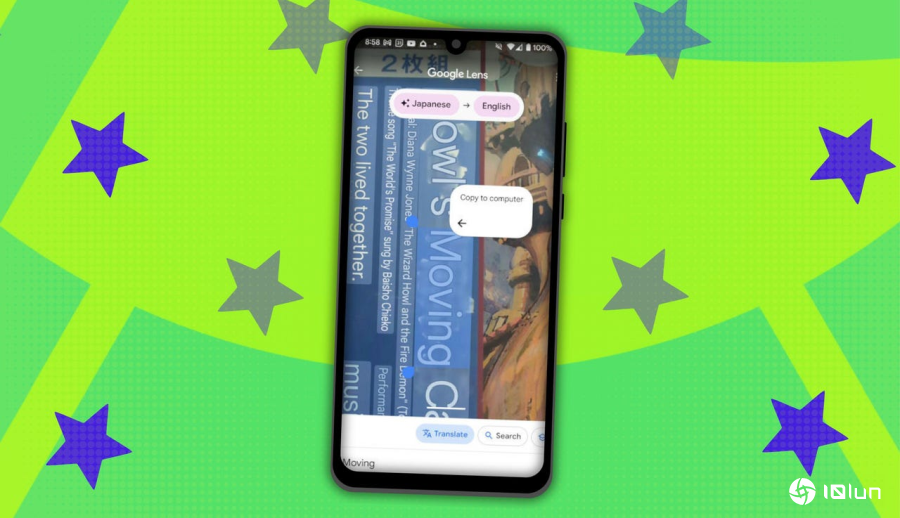
举个例子当你想菜单或其他文字信息时,解锁手机,在搜索栏的「Lens」图标上点一下。将相机对准要的,然后点击「」按钮。
Android会自动识别并文字聚富人,以图像的形式呈现。你可以直接查看结果、复制到电脑、截屏或搜索。几乎所有需要即时的场景都可以使用此功能。
此外,官方的Google App还能语音听写并实现语言之间的互译。出国不懂当地语言时,这款应用几乎是必备。
左侧为《哈尔的移动城堡》原声带的文字,右侧为。
在家里,我通常不需要锁屏,因为也不担心有人随手拿走手机偷走信息。
如果手机所处的物理环境风险较低,可以通过开启「扩展解锁」(原名「智能锁」)并把家设置为「受信任地点」来简化解锁。
操作步骤进入「设置」>「安全与隐私」>「更多安全与隐私」>「扩展解锁」。系统会要求验证身份并展示扩展解锁的说明。
在下一页,你可以为「在身上检测」「受信任地点」或「受信任设备」配置扩展解锁。点「受信任地点」,在弹出的页面中添加新的受信任地点。完成后,只要你进入该地点,手机就会自动解锁,直到离开该区域为止。
需要注意的是,这种做法在有客人来访时可能会带来安全风险。使用时请斟酌。
使用扩展解锁时请保持警惕。
Android允许你存储重要的医疗信息,如姓名、身高、体重、性别、血型、出生日期、是否器官捐献、是否孕期、用药情况、地址以及医嘱等。如果有需要,这项功能会非常有帮助。
添加医疗信息的路径是进入「设置」>「安全与紧急」>「医疗信息」。在接下来的页面中填写你认为必要的信息。这里有两个注意点第一,急救人员必须了解并知道这项功能的存在;第二,急救人员需要能够解锁手机才能查看。
为了解决后者问题,点击页面底部的「更改设置」,在弹出的页面中将信息设为「在紧急通话时即使手机锁定也可访问」。要使用此功能,可在解锁界面的拨号盘底部点「紧急」,随后选择「查看紧急信息」。
虽然有这些前提,但在紧急情况下拥有这项信息仍然非常重要。
仅填写你在医疗急救时真正需要的即可。
你可能不知道,Android键盘(Gboard)自带强大的剪贴板功能。开启后,你可以复制文字和图片(剪贴板会保留最长一小时),保存并编辑剪贴以便日后复用,长按即可固定剪贴等。
需要手动在Gboard中启用剪贴板功能。否则Android会使用传统的系统剪贴板。我更倾向于使用Gboard的剪贴板,因为它的功能更丰富。打开键盘(在任意App中调出),点击剪贴板图标,然后将开关滑到「开启」位置即可。
Gboard的剪贴板远胜于默认剪贴板聚富人。
炒股配资公司提示:文章来自网络,不代表本站观点。